本文目录一览
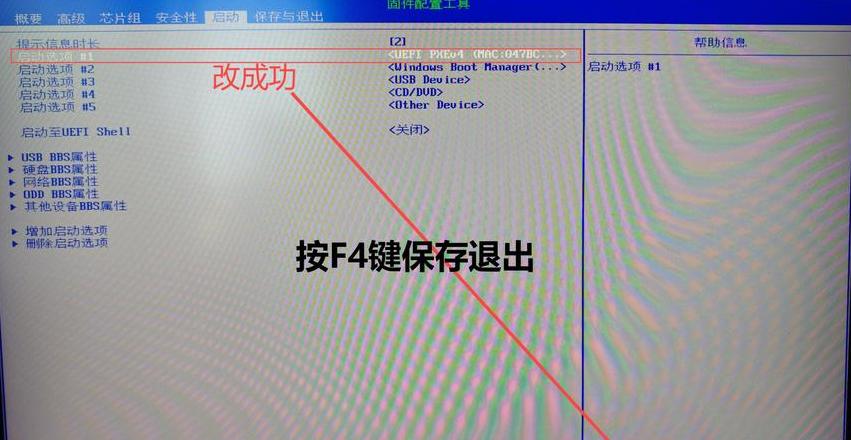
这里是f,所以将其保留为f12,每个主板都会有不同的启动热键。
我已经发布了一张照片。
到达该界面后,找到U盘ufiusb,点击 返回此步骤。
选择此项,点击返回此界面,等待系统加载进入界面进入此步骤。
如果您的计算机是新计算机,请单击此硬盘分区。
在这个界面中找到分区,例如这个硬盘,点击上面的“快速分区”,在这里调整分区表类型。
只需选择此 GUID 即可选择自定义分区,例如两个 C 驱动器。
将其设置为 150 克并清除体积标签。
这里选择4K对齐,点击确定,等待系统启动。
退出分区。
对于较旧的计算机,您可以直接单击“安装系统”并等待该文件发布来执行此步骤。
如果你想给你的旧电脑充电,首先在右侧找到你之前创建的150g分区。
找到系统中的 C 盘,然后选择左侧的 USB 磁盘。
比如这里我点击了7版本,选择了Win 10系统。
运行一键恢复,点击“确认”并等待完成。
流程中会出现这一步,但是点击确定后直接点击确定即可。
在此过程中重启2-3次。
这是正常的。
无需担心。
两次重新启动后,您应该看到这样的界面。
然后在这里等一会儿。
在这里您可以自定义计算机知识以满足您的需求
在使用过程中,这是不可避免的。
许多朋友询问如何管理UC U的小型Win7系统,因此,小小的将分享一种我们的Win7系统的方法。
U光盘安装在Win7系统中的详细教程中:1。
只需使用U光盘u来帮助我们充电系统并准备U 8G磁盘。
下载并打开设备软件,单击生产系统,然后选择要启动的胜利系统。
2。
等待生产,请参阅快速选择键,提取USB闪存单元。
3。
在计算机上输入U磁盘。
4。
单击以选择Win7安装。
5。
等待安装完成台式机中的重新启动,这表明我们的系统已安装! 以上是关于U Disk Win7系统的详细教程! 我希望能帮助所有人!
查找U磁盘文件的图片以登录PC以激活安装设备。
C.我将耐心地等待软件更新。
多于 要清楚。
2。
ISO模式增强了步骤并降低了步骤,并且生产速度更快。
添加一个支持Windows平板电脑启动的USB磁盘分区,因此用户可以为更多的人提供选择。
改变之前的创造力。
电脑
win7系统怎么用u盘装系统教程
如何使用U盘在Windows上安装系统教程7系统?(如何使用U盘安装Windows 7系统?)通过U盘安装Win7系统的步骤在U盘上创建此系统后闪存盘,如何重装系统? 首先将U盘插入要安装的系统,重启过程中主板会热启动。这里是f,所以将其保留为f12,每个主板都会有不同的启动热键。
我已经发布了一张照片。
到达该界面后,找到U盘ufiusb,点击 返回此步骤。
选择此项,点击返回此界面,等待系统加载进入界面进入此步骤。
如果您的计算机是新计算机,请单击此硬盘分区。
在这个界面中找到分区,例如这个硬盘,点击上面的“快速分区”,在这里调整分区表类型。
只需选择此 GUID 即可选择自定义分区,例如两个 C 驱动器。
将其设置为 150 克并清除体积标签。
这里选择4K对齐,点击确定,等待系统启动。
退出分区。
对于较旧的计算机,您可以直接单击“安装系统”并等待该文件发布来执行此步骤。
如果你想给你的旧电脑充电,首先在右侧找到你之前创建的150g分区。
找到系统中的 C 盘,然后选择左侧的 USB 磁盘。
比如这里我点击了7版本,选择了Win 10系统。
运行一键恢复,点击“确认”并等待完成。
流程中会出现这一步,但是点击确定后直接点击确定即可。
在此过程中重启2-3次。
这是正常的。
无需担心。
两次重新启动后,您应该看到这样的界面。
然后在这里等一会儿。
在这里您可以自定义计算机知识以满足您的需求
windows7系统u盘安装步骤u盘装win7系统的详细教程
尽管微软已停止支持Win7系统,但仍有许多用户必须使用Win7系统。在使用过程中,这是不可避免的。
许多朋友询问如何管理UC U的小型Win7系统,因此,小小的将分享一种我们的Win7系统的方法。
U光盘安装在Win7系统中的详细教程中:1。
只需使用U光盘u来帮助我们充电系统并准备U 8G磁盘。
下载并打开设备软件,单击生产系统,然后选择要启动的胜利系统。
2。
等待生产,请参阅快速选择键,提取USB闪存单元。
3。
在计算机上输入U磁盘。
4。
单击以选择Win7安装。
5。
等待安装完成台式机中的重新启动,这表明我们的系统已安装! 以上是关于U Disk Win7系统的详细教程! 我希望能帮助所有人!
win7怎么从u盘安装系统步骤
(如何安装Win7重新连接Win7以重新连接Win7下载Win7系统以将Win7收回到Win7系统 单击系统U磁盘启动。查找U磁盘文件的图片以登录PC以激活安装设备。
C.我将耐心地等待软件更新。
多于 要清楚。
2。
ISO模式增强了步骤并降低了步骤,并且生产速度更快。
添加一个支持Windows平板电脑启动的USB磁盘分区,因此用户可以为更多的人提供选择。
改变之前的创造力。
电脑
win7系统u盘启动安装步骤
1.如果您没有Windows7 USB安装,可以先从微软网站下载Windows7安装镜像。
(如果已经有,请忽略这一步和第二步,直接进行第三次操作)
2.请8g,使用Windows7usbdvddowonloadtool或Ultraiso进行Windown7的安装(不要使用鬼镜,否则稍后会出现错误):
下载Intel USB3.0 Win7_usb3.0_v3.zip并解压。
4、在解压路径下右键单击。
。
将准备好的Windows7盘插入USB接口,在USBDRIVERPATH中选择电脑中U盘识别的驱动符号,如j:/
开始为USB驱动添加USB3.0驱动。
7、创建完成后,点击“关闭退出”