怎么设置页码从指定页开始
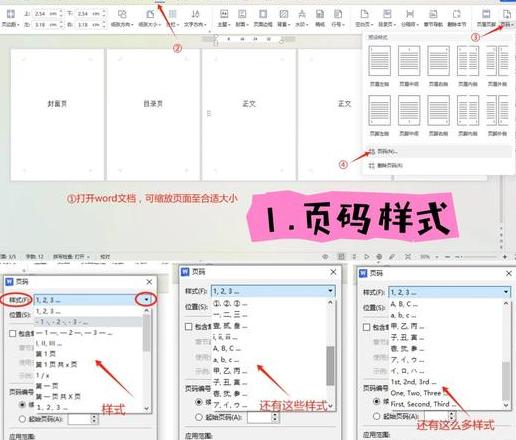
将页码从指定的页面设置为单词,您可以按照以下步骤操作:1。打开Word文档并将光标放置在想要启动页码的页面开始时。
2。
在“布局”或“布局页面”选项卡中,查找并单击“符号”按钮以选择“下一页”以在光标位置创建新部分。
3。
然后,在“ Enter”按钮下,单击“页码”按钮以选择页码样式和您喜欢的位置。
4。
单击“秋季菜单”“页码”上的“设置页面格式”。
5。
单击“确定”按钮,页码将从指定页面启动号码。
如果文档之前已经有一个页码,则可能必须更新页码以反映开始页面的新数字。
因此,您可以正确单击页码,选择“更新页码”或输入“ Berbal and Football”编辑方式,单击“页码”按钮,然后选择“更新页码”以更新。
一旦上述步骤完成,页码将从指定的页面不断计数。
word如何让页码从指定页开始
在Microsoftword中,如果要让页码从指定的页面启动,则可以按照以下步骤操作:1。打开Word文档并将您希望页码启动的页面放置。
2。
单击“布局”或“布局页面”选项卡(取决于单词的版本)。
3。
在“页面设置”组中,单击“单独”按钮,然后选择“下一页” sub -smbol。
这将包括当前和下一页之间,使您可以为不同的部分设置不同的页面格式。
4。
双击页脚区域以进入跟踪编辑模式。
5。
在“设计”选项卡下,取消“连接到上一节”或“与上一节相同”,因此您可以为当前部分设置免费页码的格式。
6。
单击“当前位置”或您喜欢的其他页面格式下的“页码”按钮以选择“简易页码”。
7。
在页面字段中,输入要启动的页码。
例如,如果您想从第3页进行编号,请输入“ 3”。
8。
完成设置后,关闭跟踪编辑模式。
这样,您的文档将从指定页面启动编号页码。
请记住检查每个部分的页码设置,以确保它们满足您的需求。
如何设置页码从指定页开始
将文档的页码慢慢指定,您可以按照以下步骤进行操作:1。打开Word文档并找到要开始订购页码的页面。
2。
3。
在下一页的新部分,单击“插入”选项卡中的“页码”,然后选择您喜欢的页面。
4 5.确保页码“此页面及以后”的应用程序范围,以便从当前页面显示页数,而不会影响上一页。
6。
完成上述设置后,单击“确定”按钮,然后退出或页面的编辑模式。
如果文档中有一些页面,则需要先删除这些页面,然后根据上述步骤重新设置页面。
如果文档包含许多部分,并且每个部分都有不同的页面安装要求,则可以使用零件将不同的部分分开并为每个部分设置页面。