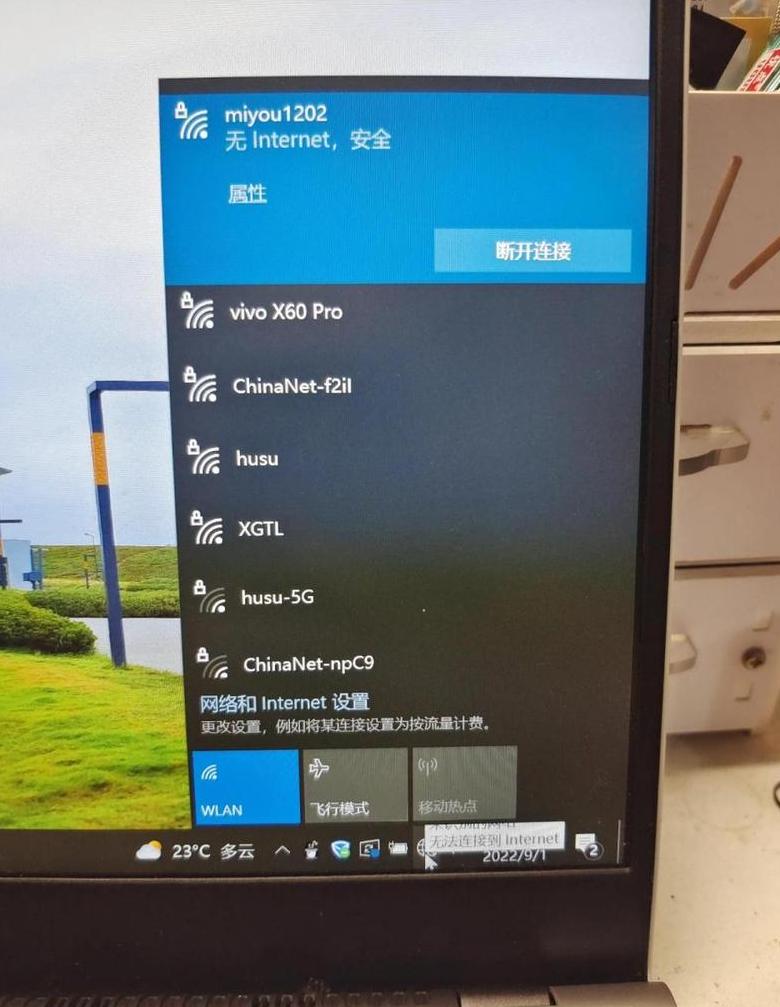
笔记本连上了wifi却用不了怎么办?
1。首先,确认是否打开了无线按钮。
2。
这是个好主意。
无线服务已启用? 请。
在开始菜单中单击“运行”。
打开MSC。
如果不打开,请找到wlanautoconfig(或wireptoconfiguration),请尝试一下。
3。
你是个好主意。
如果不容易使用,请打开“开始”菜单控制面板网络共享中心。
再次转动检查测试以再次检查测试,右键单击您要使用的无线iple图标。
然后单击确定。
4 如果 如果存在问题,这可能是由于无线网卡驱动程序问题的问题。
建议重新输入无线网卡驱动程序。
用电脑无线网络连接上但上不了网电脑显示无线网络已连接上不去网
,首先要查看计算机还是笔记本电脑是否关闭了无线网络或WiFi功能。
> 2,然后确认无线网络是否必须正确提供密码和密码,请检查设备处理中是否有无线网络端口设备。
也会消失。
解决方法:上官网或者用自带的驱动盘重装驱动上官网或者用自带的驱动盘重装驱动再或者安装运行驱动精灵进行网卡驱动的更新和重装;再或者安装运行驱动精灵进行网卡驱动的更新和重装; 再或者安装运行驱动精灵进行网卡驱动的更新和重装; 再或者安装运行驱动精灵进行网卡驱动的更新和重装;更新和重装; 再或者安装运行驱动精灵进行网卡驱动的更新和重装; 再或者安装运行驱动精灵进行网卡驱动的更新和重装;再或者安装运行驱动精灵进行网卡驱动的更新和重装;选择SystemPallen的“网络连接”以选择“解决问题”以进行快速维修; “,请注意意识到不选择上面的“命令LED文本”,否则您可以在输入命令后接收“请求改进请求”的命令提示。
请注意,没有双引号),然后返回汽车; 维修网络; 正常运行,尝试 /p>
8,网络电缆或网络电缆接头很差。
解决方案:尝试扭曲或插入以查看是否可以连接到Internet; 解决方案:请下载并安装Rubik的Cube优化大师。
如果没有DNS服务器,请看到“ 114.114.114.114”和“ 8.8.8.8”作为首选DNS服务器; 使用特定的IP和DNS设置了计算机TCP/IP(V4或V6),但是这些IP和DNS(V4或V6)违反了路由器。
解决方案:如果将路由器打开DHCP,请单击系统托盘的“网络连接”,然后选择“打开网络和分隔中心”,double -Click“更改适当的附件设置”,在类似设备上的右侧点击,选择“属性”,在其中找到TCP以找到TCP Inn /ipv4,直接用“自动采购”指向。
11,您也可以在无线设置中尝试将路由器模式更改为802.11n(要求路由器支持此模式)。
吧尝试尝试是否可以连接到Internet;
12如果上述方法无效,则路由器本身可能会出现问题。
尝试恢复第一个设置:当打开无线路由器时,请按RESET键。
网络操作员; 请找到网络操作员或专业人员维修或更换)
15,路由器本身不正确或损坏,请尝试尝试。
稍后:
路由器设置方法:
路由开关,然后启动路由器以启动稳定后,如果看到LAN Gate Flash,则意味着计算机和路由器成功建立通信。
(注意,此时请勿连接到调制解调器); 地址字段1。
然后输入无线路由器以登录到网关接口; ); 供应商根据实际情况 /p>
6选择以下两个元素。
然后选择无线设置,然后选择WiFi密码,然后尝试尽可能复杂。
7。
入口正确后,将要求它重新启动路由器。
然后将路由器连接到调制解调器。
(特别注意:有些轻猫具有其自己的路由功能,即调制解调器和正方形 - 一个。
此设备可以直接设置路由器功能和无线网络密码来直接连接计算机。
)
②dation表明无线网络已连接到Internet
在办公室或研究方面,计算机已成为我们日常生活中必不可少的实用工具,并且它们仍然具有很大的作用。
重要角色。
但是有时由于计算机自我的问题,或者由于用户的错误用途,它可能导致每个人都不能正常使用计算机。
首先,为什么计算机显示网络已连接,但是网络不能连接到网络,但是网络可能无法可用。
浏览器。
这些问题通常是由浏览器本身引起的。
也许某些安全软件禁止浏览器访问网络。
另一种可能性是,如果您使用第三方浏览器,则系统火墙可能会禁止该浏览器连接网络。
其次,计算机的显示网络已连接,但是如果无法可用,该怎么办。
根据我的经验,在Windows7系统中,有时即使网络图标出现在右下角,它已经连接了,实际上没有连接。
在这一点上,您需要打开此图标,首先断开然后重新连接。
2。
如果计算机连接到Internet,则仍然无法在线上网,那么您可以重置浏览器。
在这里,我仅使用IU浏览器作为示例来说明,如果您使用没有重置选项的其他浏览器,则可以卸载并重新安装它。
IE不能被卸载,因此只能重置。
3。
在菜单栏中打开IU浏览器,单击“工具”菜单,然后单击Internet选项。
4。
在Internet页面上,使用鼠标单击“高级”选项卡以切换到“高级”选项卡。
5。
您必须删除所有个人设置和自定义的浏览器设置。
包括个人信息,缓存,cookie等。
选择上一个复选框,单击“确定”开始重置。
重置后,重新启动浏览器。
6。
现在解决了浏览器的问题。
第三方有许多类型的火灾,并且有不同的方法可以锁定锁。
首先,打开控制面板,然后单击Windows防火墙。
7。
在Windows Fire墙中,单击左导航线中的高级设置。
如图所示,我们必须查看是否禁止防火墙访问网络。
8。
在列表和出口列表中找到您的浏览器,查看是否禁止它。
如果您被禁止使用,请单击此浏览器,然后将其在属性中更改为信任软件。
因此,查看是否允许浏览器后面的状态。
被允许后,关闭防火墙并打开浏览器,以查看查看互联网是否正常。
9。
或者您可以使用更担心的方法。
如果您只是普通用户,那么您的计算机上就没有秘密信息。
对于普通用户而言,它确实没有用。
因此,您可以关闭它。
10。
使用多种方法后,如果您仍然无法连接到网络。
那么可能的原因是,某些安全软件禁止您访问相关的网站。
如果您的计算机已经使用了,请考虑使用此问题。
有许多这样的软件,但是操作通常很简单,可以放入网站的剪切功能中。
我不想在这里详细介绍。
那么问题并不容易。
之所以要考虑的原因是有一个病毒文件损坏了系统11中的相关文件。
如果无法通过上述方法解决问题,则问题并不容易。
要考虑的原因是病毒文件已严重损坏了系统上的相关文件。
因此,当此范围时,我建议您重新安装系统。
计算机的查看网络已连接,但网络中无法使用。
因此,是这个问题,从用户的角度分析了可能的原因,还提供了特定的解决方案和方法。
当然,如果您按照这些操作进行练习,则无法正确处理它,那么我们可以寻求帮助寻求更多专业帮助。
③笔记本电脑显然连接到WiFi,但没有网络,但是连接但不能连接到Internet。
没有网络。
1。
右键 - 单击右下角的网络图标,选择网络和Internet设置。
但是,无法访问Internet
计算机的无线网络连接无法访问Internet
连接了无线连接的计算机显示,信号很好,但无法可用。
尤其是无线路由器很容易解决此问题; 加密密码是正确的
当我们需要连接到无线网络时,我们必须通过密码连接到无线网络。
犯错。
无线路由器与MAC地址
如果您设置了无线MAC地址过滤器,则在更换计算机或重新安装系统时。
地址必须再次添加。
计算机手动指示IP地址
当前路由器如果IP地址不在同一网络上,则无法访问Internet。。
最好更改手动设置以自动获取IP地址。
网卡驱动程序错误
最好重新安装网卡驱动程序,因为如果有网卡驱动程序,它不适合您的网卡,它将导致此现象,您可以使用驾驶员的合金进行安装,然后在安装之前安装它。
检查轻猫和路由器是否匹配,某些路由器可能无法运行猫的速度
显示是否在围绕该速度的互联网速度也很慢。
环境用户
呼叫属于客户服务咨询号的宽带,以特定的特定网络速度以及与实际使用率匹配
是猫和计算机独立连接测试速度? 以下是可以连接到WiFi的计算机的解决方案,但可以访问Internet。
登录到无线路由器的设置接口,以查看它是否是WAN端口-ip。
路由器插入接口可以看到路由器指令。
您通常可以输入https://192.168.1.1。
⑦笔记本计算机显示了无线网络已连接,但是为什么不能进入网络。
1。
您的笔记本搜索无线路由器,但连接无法连接到无线网络。
6或9“尝试本质,您也可以重新启动无线路由器或重置路由器。
此外,如果有其他计算机使用此无线网络,建议您拒绝其他计算机并仅尝试无线笔记本电脑连接。
您可以还要替换其他无线网络,以查看在开始菜单中是否正常。
finn wlanautoconfig的services.msc,查看是否设置为打开,如果没有打开,请设置它来尝试。
3。
右键单击“计算机”(或“我的计算机”),将管理计划选择到设备处理中,以查看无线网络卡是否被禁用。
当禁用无线网卡时,图标上将有一个箭头或红色叉子,或者是否在网络连接中禁用了无线连接。
⑧笔记本电脑计算机无线网络连接已连接,但无法访问Internet。
路由器错误最可疑的是电源系统,因此应检查的第一件事是电源系统,以查看电源插座是否具有电流以及电压是否正常。
流线被损坏。
2。
无线路由器设定了一个问题,即无线路由器只能连接到16个无线设备。
在路线管理面板中检查它后,我发现只有16个设备甚至是WiFi,无论它是多少。
3。
此问题超过信号范围,通常是因为设置的设置频率超过了显示的频率范围。
信号盖和距离之外的距离是直接的。
连接到WiFi以改善WiFi信号时,尽可能多。
4。
输入保护地址,建议确认路由器是否打开MAC地址过滤功能(黑白列表)。
RUTER MAC地址过滤设置通常是:路由管理接口接口设置MAC地址过滤,将您的MOC MAC地址添加到允许的MAC地址或从MAC地址接收列表上的禁令中删除,不同的路由器设置路径。